
0грн.
Зробити замовленняЯк обладнати сучасний кабінет інформатики?

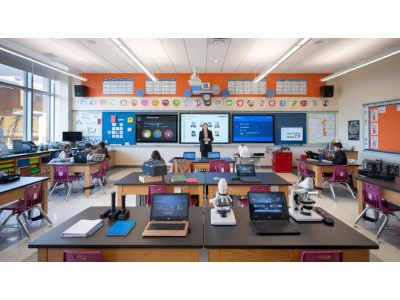
Облаштування кабінету інформатики починається не з вибору найдорожчих комп’ютерів. Спершу потрібно зрозуміти, скільки учнів одночасно працюватимуть у класі, які програми вони використовуватимуть і чи дозволяє приміщення безпечно розмістити необхідну техніку.
Для однієї школи достатньо оновити комп’ютери, мережу та робоче місце вчителя. Іншій знадобиться повне переобладнання кабінету: від електромережі й меблів до інтерактивної панелі та програмного забезпечення. Розглянемо, як визначити потреби закладу, обрати обладнання й уникнути типових помилок під час закупівлі.
З чого почати облаштування кабінету інформатики?
Перш ніж складати перелік техніки, варто оцінити наявний кабінет і погодити майбутнє оснащення з учителем інформатики та фахівцем, який обслуговуватиме комп’ютери. Це допоможе не витрачати кошти на обладнання, що не відповідатиме навчальним завданням або технічним можливостям школи.
На етапі планування потрібно з’ясувати:
- Кількість учнів. Скільки дітей одночасно працюватимуть за комп’ютерами та чи передбачено поділ класів на групи?
- Вікові групи. Кабінет використовуватимуть учні початкової, базової чи старшої школи? Від цього залежатимуть меблі, програмне забезпечення й організація занять.
- Навчальні завдання. Чи потрібні комп’ютери лише для роботи з документами, презентаціями та браузером, чи також для програмування, графіки, моделювання й робототехніки?
- Стан приміщення. Чи достатньо місця, освітлення, електричних розеток і можливостей для прокладання мережевих кабелів?
- Наявне обладнання. Які комп’ютери, монітори, меблі та мережеві пристрої можна залишити після перевірки їхнього стану?
- Обслуговування. Хто встановлюватиме програми, оновлюватиме систему, налаштовуватиме мережу й усуватиме несправності?
Корисно скласти інвентаризаційну таблицю з характеристиками наявної техніки, її технічним станом і рішенням щодо подальшого використання. Іноді заміна накопичувача або збільшення оперативної пам’яті дозволяє продовжити роботу комп’ютера без придбання нового системного блока.
Планування приміщення та робочих місць
Навіть якісне обладнання буде незручним у кабінеті, де учні змушені сидіти надто близько один до одного, екран засвічується сонцем, а кабелі проходять під ногами.
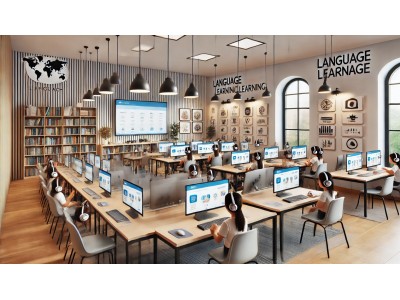
Як розмістити комп’ютери
Розташування столів залежить від площі приміщення, кількості робочих місць, природного освітлення та можливості вчителя контролювати роботу учнів.
У школах використовують різні варіанти: робочі місця вздовж стін, окремі ряди або комбіноване розміщення. Жоден із них не варто обирати лише за зовнішнім виглядом. Важливо забезпечити достатнє місце для сидіння й пересування, доступ до обладнання та можливість швидко й безперешкодно залишити приміщення.
Перед остаточним розміщенням меблів необхідно перевірити чинні санітарні й будівельні вимоги до навчальних приміщень, а також вимоги пожежної та електричної безпеки. Кількість робочих місць не можна визначати лише за тим, скільки столів фізично вміщується в кабінеті.
Меблі для учнів
Комп’ютерний стіл має вміщувати монітор, клавіатуру та мишу, залишаючи місце для зручного положення рук. Стільці добирають з урахуванням зросту учнів і можливості підтримувати правильну робочу позу.
Для кабінету, яким користуються різні класи, особливо зручні регульовані меблі. Водночас їхні розміри та відповідність ростовим групам потрібно перевіряти за чинними вимогами до шкільного оснащення.
За Санітарним регламентом для закладів загальної середньої освіти робоча поверхня столу для комп’ютера повинна мати ширину та глибину не менше 0,50 м. Екран необхідно розташовувати на відстані 1,5 його діагоналі від очей учня, а верхню половину екрана — на рівні очей.
Комп’ютери чи ноутбуки: що краще для шкільного кабінету?
Обидва варіанти можуть використовуватися в освіті, проте мають різні переваги й особливості облаштування робочих місць.
Настільні комп’ютери
Для постійного комп’ютерного класу настільний ПК часто є практичним рішенням. Окремий монітор можна встановити на потрібній висоті, клавіатуру й мишу — зручно розмістити на столі, а окремі компоненти обладнання за потреби замінювати.
Переваги такого формату:
- можливість вибору монітора відповідного розміру;
- зручне підключення до дротової локальної мережі;
- можливість ремонту й модернізації окремих компонентів;
- постійна організація робочого місця без потреби переносити техніку після кожного заняття.
Серед недоліків — більша кількість кабелів, потреба в окремому місці для системного блока та обмежена мобільність.
Ноутбуки для учнів
Ноутбуки займають менше місця, їх можна переносити між навчальними приміщеннями та використовувати для різних освітніх завдань. Однак для кабінету інформатики недостатньо просто придбати компактні пристрої й розставити їх на столах.
Санітарний регламент дозволяє використання ноутбуків замість настільних ПК за визначених умов. Зокрема, діагональ екрана повинна становити не менше 14 дюймів. Для учнів 1–7 класів необхідна окрема клавіатура, а для учнів 1–11(12) класів — окрема миша. Також передбачене чергування практичної та теоретичної частин заняття.
Тому під час вибору ноутбуків потрібно враховувати вартість додаткових пристроїв, можливості підключення, порядок заряджання й зберігання техніки.
Які характеристики комп’ютерів потрібні школі?
Технічні параметри залежать від програм, що використовуватимуться на уроках. Для текстових документів, електронних таблиць, браузера, презентацій і початкового програмування не завжди потрібні дорогі комп’ютери з потужними відеокартами.
Як практичний орієнтир для повсякденних навчальних завдань можна розглядати:
- Процесор: сучасну модель, продуктивності якої достатньо для одночасної роботи операційної системи, браузера та навчальних програм.
- Оперативна пам’ять: 8 ГБ як початковий орієнтир для нескладних завдань, 16 ГБ — для комфортнішої багатозадачності та запасу на майбутнє.
- Накопичувач: SSD від 256 ГБ, а за потреби зберігати більше програм і навчальних файлів — від 512 ГБ.
- Монітор: сучасний екран із чітким зображенням, зручними налаштуваннями та відповідними розмірами робочого місця. Для нових настільних систем часто доцільно розглядати Full HD-монітори діагоналлю приблизно 21–24 дюйми.
- Підключення: достатню кількість USB-портів, мережевий інтерфейс і відеовиходи, сумісні з потрібними пристроями.
Це рекомендації для попереднього планування, а не універсальні нормативні мінімальні характеристики. Перед закупівлею потрібно звірити технічну специфікацію з актуальним Типовим переліком комп’ютерного обладнання, затвердженим наказом МОН України № 1440, та вимогами програмного забезпечення.
Для занять із тривимірного моделювання, обробки відео або складних симуляцій можуть знадобитися продуктивніші системи. Натомість придбання однаково дорогих комп’ютерів для всіх без аналізу навчальних потреб нерідко призводить до нераціонального використання бюджету.
Порівняти базові варіанти оснащення можна в каталозі ноутбуків та комп’ютерів для школи Edumart.
Робоче місце вчителя інформатики
Учительський комп’ютер використовується не тільки для підготовки презентацій. Із нього можна демонструвати навчальні матеріали, відкривати приклади програмного коду, працювати з електронними ресурсами й керувати окремими функціями навчального обладнання.
Доцільно передбачити:
- комп’ютер або ноутбук із необхідними відеовиходами;
- зручний монітор, клавіатуру та мишу;
- підключення до локальної мережі та інтернету;
- можливість передавання зображення на демонстраційний екран;
- мікрофон, вебкамеру чи акустичну систему, якщо цього потребує організація занять;
- місце для навчальних матеріалів і документації.
Якщо школа планує використовувати спеціальне програмне забезпечення для керування учнівськими комп’ютерами, його сумісність з операційними системами та мережею потрібно перевірити до закупівлі.
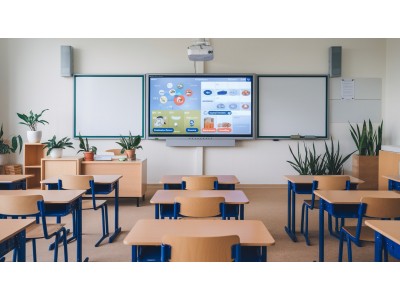
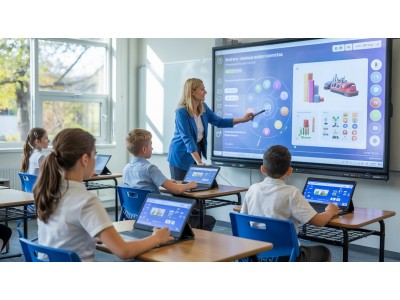
Інтерактивна панель, дошка чи проєктор?
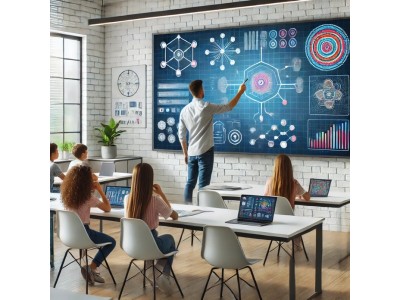
Демонстраційне обладнання допомагає вчителю пояснювати алгоритми, показувати структуру програм, аналізувати помилки та працювати з навчальними матеріалами разом із класом. Проте не обов’язково купувати всі види обладнання одночасно.
Інтерактивна панель
Поєднує великий дисплей із сенсорним керуванням. На ній можна відкривати навчальні застосунки, робити позначки та працювати з інтерактивними завданнями. Під час вибору варто перевіряти діагональ, читабельність зображення з останніх рядів, підтримку потрібного програмного забезпечення та можливості підключення комп’ютера.
Інтерактивна дошка
Дозволяє взаємодіяти з матеріалом, який відображається на її поверхні. Залежно від моделі для роботи можуть бути потрібні проєктор, комп’ютер і спеціальне програмне забезпечення. Важливо заздалегідь перевірити сумісність усіх компонентів комплексу.
Проєктор
Може стати раціональним вибором, якщо школі потрібно передусім демонструвати матеріали без сенсорної взаємодії. Для кабінету інформатики часто розглядають короткофокусні моделі, які дозволяють отримати велике зображення з відносно невеликої відстані.
Під час вибору враховують освітлення приміщення, яскравість, роздільну здатність, розмір зображення, витрати на обслуговування та спосіб монтажу.
Документ-камера також може бути корисною для демонстрації друкованих схем, малюнків або практичних робіт, але для звичайного комп’ютерного класу це додатковий, а не першочерговий пристрій.
Інтернет і локальна мережа в кабінеті інформатики
Стабільне підключення потрібне для роботи з онлайн-сервісами, навчальними платформами, спільними файлами та цифровими матеріалами. Водночас надійна мережа — це не лише швидкість інтернету, зазначена в договорі з провайдером.
Під час проєктування варто передбачити:
- Маршрутизатор — для підключення й керування доступом до інтернету.
- Мережевий комутатор — для з’єднання кількох дротових пристроїв у локальній мережі.
- Кабельну інфраструктуру — для стабільного підключення стаціонарних комп’ютерів.
- Бездротовий доступ — для ноутбуків та інших пристроїв, якщо їх використання передбачене навчальними завданнями.
- Мережеву безпеку — для розмежування доступу, налаштування паролів та обмеження небажаного трафіку.
Для стаціонарних робочих місць дротова мережа часто є зручною через стабільність з’єднання й передбачуваність роботи. Wi-Fi доцільно використовувати там, де потрібна мобільність, але його якість залежить від планування приміщення, кількості підключених пристроїв і параметрів обладнання.
Чинний Санітарний регламент передбачає розташування Wi-Fi-роутерів на висоті не менше 2 метрів від підлоги з можливістю вимкнення в позанавчальний час.
Для облаштування або оновлення інфраструктури можна переглянути мережеве обладнання для навчальних закладів у каталозі Edumart.
Програмне забезпечення для уроків інформатики
Навіть продуктивний комп’ютер не буде повноцінним навчальним інструментом без правильно підібраних програм. Їхній склад варто визначати разом з учителем відповідно до навчальних програм і віку учнів.
Базовий набір може містити:
- Операційну систему: Windows або відповідний дистрибутив Linux з актуальними оновленнями та підтримкою потрібних застосунків.
- Офісні програми: для створення текстових документів, презентацій і електронних таблиць.
- Браузер: для роботи з вебресурсами та освітніми платформами.
- Графічні редактори: для опрацювання растрової та векторної графіки відповідно до навчальних завдань.
- Середовища програмування: наприклад, Scratch для візуального програмування або Python для роботи з текстовим кодом.
- Засоби цифрової безпеки: оновлення системи, антивірусний захист за потреби, керування доступом і резервне копіювання важливих даних.
Для організації курсів, завдань і навчальних матеріалів школа може використовувати електронну освітню платформу, наприклад Moodle, якщо це відповідає її потребам та можливостям адміністрування.
Перед встановленням необхідно перевірити умови ліцензування програм. Безкоштовне програмне забезпечення не завжди має однакові умови використання, а освітня ліцензія може передбачати спеціальні правила для закладів освіти.
Кібербезпека та захист учнівських даних
У комп’ютерному класі різні учні можуть користуватися одним пристроєм упродовж дня. Тому важливо налаштувати систему так, щоб особисті файли, паролі та облікові записи не залишалися доступними наступним користувачам.
Рекомендовано:
- використовувати окремі облікові записи з обмеженими правами;
- не надавати учням права адміністратора без навчальної потреби;
- своєчасно встановлювати оновлення безпеки;
- обмежувати встановлення невідомих програм;
- налаштовувати резервне копіювання важливих навчальних файлів;
- пояснювати учням принципи безпечних паролів, розпізнавання шахрайських повідомлень і відповідального використання інтернету.
Окремої уваги потребують учнівські персональні дані. Школі варто заздалегідь визначити, які сервіси використовуються під час навчання, хто має доступ до облікових записів і де зберігаються навчальні матеріали.
Санітарні вимоги та безпека в кабінеті інформатики
Обладнання кабінету має відповідати чинним нормативним документам. Основні вимоги до комп’ютерних навчальних приміщень викладені в Санітарному регламенті для закладів загальної середньої освіти, затвердженому наказом МОЗ України від 25 вересня 2020 року № 2205, зі змінами.
Освітлення та умови роботи
У приміщенні повинні бути природне й штучне освітлення. Санітарний регламент установлює освітленість на екрані не менше 200 лк, на клавіатурі та робочому столі — не менше 400 лк. Рівень освітленості на робочому місці та екрані не повинен перевищувати 600 лк.
Важливо також уникати відблисків на моніторах, забезпечувати належне провітрювання та підтримувати комфортні умови в приміщенні. Освітлення необхідно перевіряти на реальних робочих місцях, а не лише за кількістю встановлених світильників.
Поверхня підлоги повинна мати антистатичне покриття та бути зручною для вологого прибирання. Електричні кабелі мають бути надійно ізольовані й механічно захищені.
Тривалість роботи з комп’ютером
Під час уроків необхідно чергувати роботу з технічними засобами навчання та інші види діяльності. За чинним Санітарним регламентом безперервна тривалість такої роботи залежить від класу:
- 1 клас — не більше 10 хвилин;
- 2–4 класи — не більше 15 хвилин;
- 5–7 класи — не більше 20 хвилин;
- 8–9 класи — 20–25 хвилин;
- 10–11(12) класи — до 30 хвилин на першій годині занять і до 20 хвилин на другій.
Для здвоєних занять старших класів установлені окремі обмеження. Після роботи з технічними засобами передбачені вправи для рухової активності та очей. Конкретну організацію уроку потрібно узгоджувати з чинною редакцією регламенту.
Електробезпека та використання периферійних пристроїв
Розетки, кабельні траси й електроживлення необхідно планувати до встановлення меблів. Перевірку навантаження, захисного обладнання та стану електромережі слід доручати кваліфікованим фахівцям.
Також Санітарний регламент не дозволяє одночасну роботу двох і більше учнів за одним комп’ютером незалежно від віку. Друкувальні та копіювальні пристрої у навчальних приміщеннях дозволено використовувати за відсутності учнів і після завершення навчальних занять із подальшим провітрюванням.
Перед початком роботи в кабінеті організовують відповідні інструктажі, перевіряють справність техніки та доступність засобів безпеки. Інструкції й необхідну документацію оформлюють відповідно до чинних вимог.
Приклад комплектації кабінету на 12 учнів
Щоб легше оцінити обсяг закупівлі, розглянемо умовний кабінет, у якому одночасно працюють 12 учнів і один учитель. Це приклад планування, а не норматив кількості місць чи обов’язковий комплект обладнання.
| Обладнання | Орієнтовна кількість |
|---|---|
| Учнівські комп’ютери або належно укомплектовані ноутбуки | 12 |
| Монітори для настільних ПК | 12 |
| Клавіатури та миші | 12 комплектів |
| Учнівські столи та стільці | 12 комплектів |
| Комп’ютер або ноутбук учителя | 1 |
| Маршрутизатор та комутатор відповідної місткості | За проєктом мережі |
| Демонстраційне обладнання | 1 комплект за потреби |
| Мережеві кабелі та засоби їх захисту | За схемою розміщення |
| Ліцензійне або дозволене до використання програмне забезпечення | Для всіх потрібних робочих місць |
| Резервне живлення для критично важливих пристроїв | За технічною потребою |
Якщо замість настільних комп’ютерів обрано ноутбуки, окремі монітори не обов’язково включати до такого комплекту, але потрібно врахувати вимоги до екранів та зовнішніх пристроїв введення. Фактична кількість меблів, обладнання й допоміжних пристроїв залежатиме від площі кабінету, розміщення та віку учнів.
Як раціонально розподілити бюджет
За обмеженого фінансування важливо відокремити обладнання, без якого неможливо організувати навчальні заняття, від додаткових можливостей.
Першочергове оснащення
- безпечне приміщення, електромережа та відповідні меблі;
- справні комп’ютери й периферійні пристрої для запланованої кількості учнів;
- робоче місце вчителя;
- необхідне програмне забезпечення;
- мережеве підключення та базові засоби захисту.
Додаткове обладнання
Інтерактивна панель, документ-камера, спеціальне програмне забезпечення для керування класом, обладнання для робототехніки чи 3D-моделювання можуть значно розширити можливості кабінету. Але їх варто купувати під конкретні навчальні завдання.
Потрібно також враховувати майбутні витрати: оновлення програм, ремонт, заміну акумуляторів, обслуговування проєктора, резервне копіювання та технічну підтримку.
За умов нестабільного електропостачання окремо оцінюють резервне живлення. Наприклад, підтримка роботи маршрутизатора й мережевої інфраструктури може бути корисною, але потужність і час автономної роботи необхідно розраховувати під фактичне навантаження. Резервне живлення не замінює належного електрозахисту.
Що перевірити перед закупівлею та введенням кабінету в роботу?
Закупівлю доцільно проводити за технічною специфікацією, складеною на основі потреб школи та чинних нормативних вимог. У ній потрібно описати не тільки характеристики окремих пристроїв, а й сумісність компонентів, комплектацію, умови гарантії та необхідні роботи з налаштування.
Перед початком занять варто перевірити такі питання:
- Чи відповідає кількість робочих місць навчальним потребам і можливостям приміщення?
- Чи правильно розміщені меблі, монітори, клавіатури та миші?
- Чи перевірено освітлення, електроживлення, захист кабелів і стан приміщення?
- Чи працюють усі комп’ютери, периферійні пристрої, локальна мережа та інтернет?
- Чи встановлено необхідне програмне забезпечення та перевірено умови його використання?
- Чи налаштовані учнівські облікові записи й основні засоби цифрового захисту?
- Чи передбачено технічне обслуговування, оновлення та резервне копіювання?
- Чи підготовлено потрібні інструкції з безпеки та документацію кабінету?
Найкраще перевіряти обладнання не тільки окремо, а й у типовому навчальному сценарії: коли всі учнівські комп’ютери одночасно запускають потрібні програми, підключаються до мережі, а вчитель демонструє матеріал на великому екрані. Така перевірка допомагає виявити проблеми сумісності, мережевого з’єднання або недостатньої продуктивності до початку повноцінної роботи кабінету.
Висновок
Сучасний кабінет інформатики — це не обов’язково приміщення з найдорожчою технікою. Насамперед це продуманий навчальний простір, у якому комп’ютери, меблі, мережа, програмне забезпечення й демонстраційні засоби працюють як єдина система.
Починайте з потреб учнів і вчителя, перевіряйте нормативні вимоги, плануйте технічне обслуговування та залишайте можливість поступового оновлення обладнання. Такий підхід допоможе школі створити зручний кабінет для вивчення цифрової грамотності, алгоритмів, програмування й інших практичних навичок.
В Edumart можна ознайомитися з обладнанням для оснащення навчальних приміщень і підібрати варіанти відповідно до запланованої комплектації кабінету.
2025-01-17 13:25:33
Перегляди: 1119