
0грн.
Зробити замовленняПрограми для інтерактивних дошок: огляд і критерії вибору
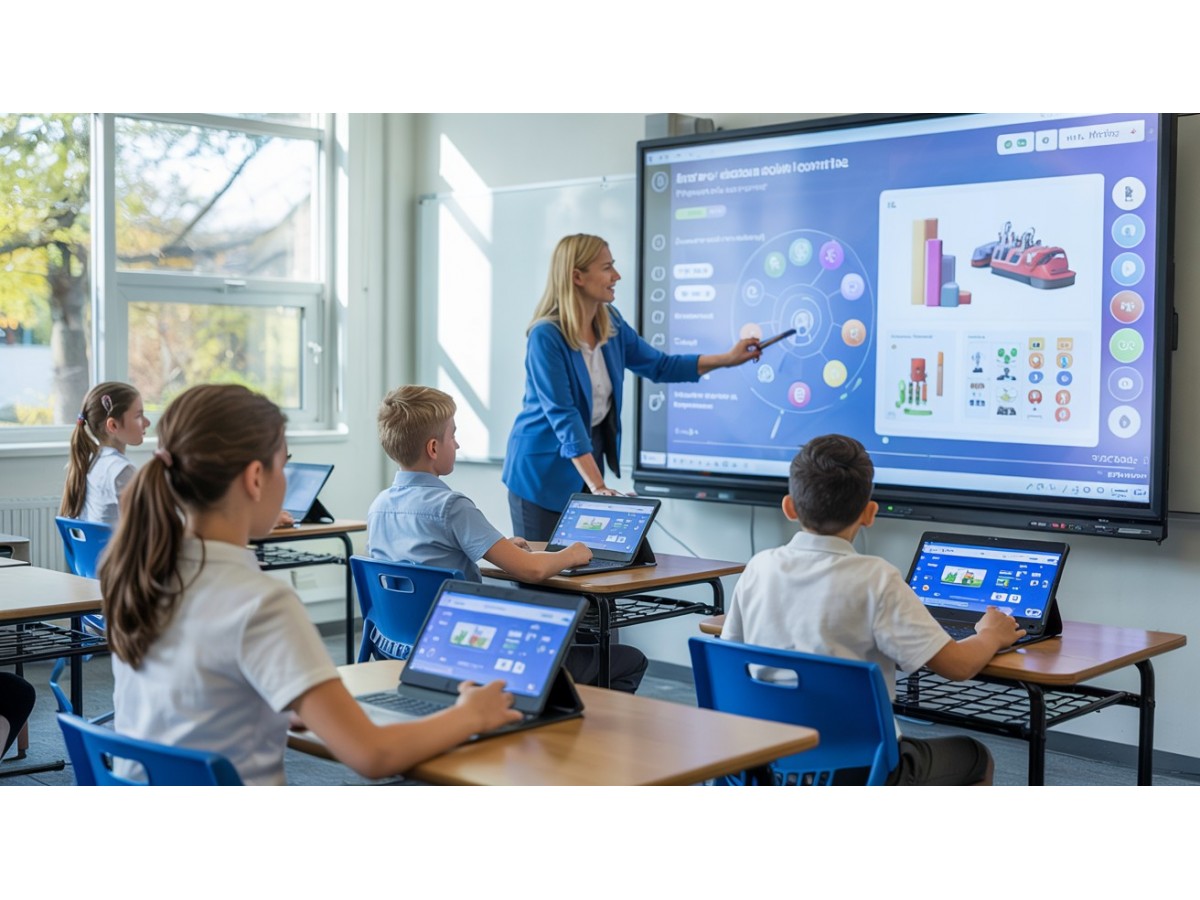
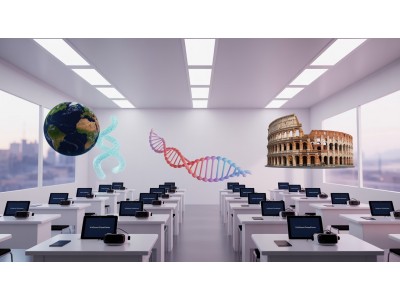
Інтерактивна дошка може стати зручним інструментом для пояснення складних тем, виконання вправ і спільної роботи учнів. Але сама наявність сенсорної поверхні ще не робить урок інтерактивним. Важливо, з якими програмами працює вчитель, наскільки вони відповідають навчальним завданням і чи сумісні з обладнанням у класі.
Одні програми допомагають створювати уроки з анімаціями, малюнками та завданнями. Інші пропонують готові 3D-моделі, онлайн-дошки або інструменти для командної роботи. Розглянемо популярні рішення, їхні можливості й обмеження, а також з'ясуємо, на що варто звернути увагу школі перед вибором.
Яке програмне забезпечення потрібне для інтерактивної дошки?
Спочатку варто визначити, для чого саме використовуватиметься дошка. Якщо вчителю потрібно демонструвати презентації й робити позначки поверх зображень, іноді достатньо базових інструментів, які вже постачаються з обладнанням. Для створення складніших занять можуть знадобитися окремі програми.
За своїм призначенням освітнє програмне забезпечення можна умовно поділити на кілька груп:
- Редактори інтерактивних уроків. Дозволяють створювати навчальні сторінки, додавати об'єкти, зображення, відео, завдання та зберігати результати роботи.
- Бібліотеки навчального контенту. Містять 3D-моделі, симуляції, анімації та інші матеріали для наочного пояснення тем.
- Онлайн-дошки для спільної роботи. Допомагають учням і вчителю працювати з одним цифровим полотном, зокрема з різних пристроїв.
- Сервіси інтерактивних вправ. Призначені для створення тестів, завдань на відповідність, сортування об'єктів та перевірки розуміння матеріалу.
- Платформи організації навчання. Використовуються для розподілу завдань, обміну матеріалами, комунікації й оцінювання. Вони доповнюють інтерактивну дошку, але не замінюють її спеціалізоване програмне забезпечення.
Для більшості шкіл не обов'язково обирати одну універсальну програму. Часто зручніше поєднувати редактор уроків із бібліотекою навчальних ресурсів та окремим сервісом для перевірки знань.
Огляд програм для інтерактивних дошок і панелей
1. mozaBook — мультимедійні уроки та 3D-моделі
mozaBook — освітнє програмне забезпечення від Mozaik Education, орієнтоване на створення та проведення інтерактивних занять. Його особливість — поєднання редактора навчальних матеріалів із бібліотекою цифрового контенту: 3D-сценами, відео, ілюстраціями та навчальними інструментами.
Учитель може створювати власні презентації, працювати з PDF-документами, доповнювати матеріали мультимедійними об'єктами та готувати завдання для класу.
Основні можливості:
- Демонстрація інтерактивних 3D-сцен і навчальних моделей.
- Створення презентацій, цифрових зошитів і навчальних матеріалів.
- Додавання мультимедійних елементів до PDF-документів.
- Використання вбудованих інструментів для різних навчальних предметів.
- Робота з частиною попередньо завантаженого контенту без постійного підключення до інтернету.
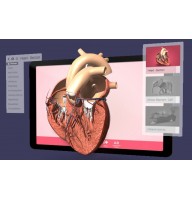
Приклад використання. На уроці біології вчитель відкриває тривимірну модель серця, змінює кут огляду й разом з учнями розглядає його будову. На географії аналогічно можна досліджувати модель земної поверхні або окремого природного явища.
mozaBook особливо доречний там, де важлива наочність: на уроках природничих наук, математики, географії та під час міжпредметних занять.
Що врахувати: доступ до функцій і матеріалів залежить від типу ліцензії. Є варіанти для окремого вчителя та спільного пристрою в класі. Перед придбанням потрібно перевірити підтримувану операційну систему, склад ліцензії та доступність потрібного контенту українською мовою.
2. SMART Notebook і Lumio — створення уроків та спільна робота
SMART Notebook і Lumio — взаємопов'язані освітні рішення компанії SMART Technologies, але їхні завдання відрізняються.
SMART Notebook — програма для підготовки й проведення інтерактивних уроків. Учитель може створювати сторінки заняття, працювати з текстом і графічними об'єктами, додавати вправи та використовувати інструменти для пояснення матеріалу безпосередньо на дошці.
Lumio — вебплатформа, яка дозволяє проводити інтерактивні заняття та залучати учнів через їхні власні пристрої. Вона підтримує спільні робочі простори, навчальні активності та завдання для перевірки розуміння.
Основні можливості:
- Створення й редагування інтерактивних уроків у SMART Notebook.
- Імпорт навчальних матеріалів у Lumio, зокрема файлів SMART Notebook та презентацій.
- Організація спільної роботи учнів.
- Проведення опитувань, ігрових завдань і формувального оцінювання.
- Поєднання роботи біля дошки із завданнями на персональних пристроях.
Приклад використання. На уроці математики вчитель пояснює новий спосіб розв'язування задачі на дошці, а потім пропонує учням виконати подібне завдання самостійно. У Lumio можна організувати роботу груп і обговорити отримані відповіді.
Що врахувати: Lumio потребує інтернету для онлайн-роботи. Частина можливостей SMART Notebook і Lumio залежить від плану або підписки. Крім того, перенесення уроків між програмами не завжди зберігає всі інтерактивні елементи без змін.
3. Promethean ActivInspire — редактор інтерактивних уроків
ActivInspire — програма компанії Promethean для створення навчальних матеріалів у форматі інтерактивних сторінок, які часто називають фліпчартами. Вона залишається актуальним інструментом для педагогів, які працюють із матеріалами Promethean або вже мають власну бібліотеку уроків у цьому форматі.
У програмі можна поєднувати написи, малюнки, геометричні об'єкти, мультимедійні файли та інтерактивні завдання.
Основні можливості:
- Підготовка багатосторінкових інтерактивних уроків.
- Робота з цифровими інструментами малювання й анотування.
- Використання шаблонів, зображень і мультимедіа.
- Збереження та повторне редагування навчальних матеріалів.
- Робота з інтерактивними об'єктами під час пояснення теми.
Приклад використання. На уроці геометрії вчитель демонструє кілька фігур, змінює їхнє розташування, робить позначки та пропонує учням визначити спільні властивості. Підготовлений фліпчарт можна використати повторно.
Що врахувати: ActivInspire є передусім настільною програмою. Склад доступних інструментів і умови ліцензування потрібно перевіряти для конкретної редакції. Сумісність із сенсорними функціями обладнання іншого виробника бажано протестувати до впровадження.
4. Explain Everything — онлайн-дошка для пояснень і командної роботи
Explain Everything — цифрова дошка для створення візуальних пояснень, презентацій і спільних проєктів. Вона дає змогу працювати з малюнками, текстом, документами, зображеннями та іншими об'єктами на спільному робочому полотні.
Окрема корисна можливість — запис пояснення з голосом і діями на дошці. Такий матеріал можна надати учням для повторення теми.
Основні можливості:
- Вільне розміщення та редагування об'єктів на цифровому полотні.
- Спільна робота учасників над матеріалом.
- Імпорт документів і презентацій.
- Запис пояснень у форматі відео.
- Використання матеріалів під час очного й дистанційного навчання.
Приклад використання. На уроці фізики учні разом із вчителем створюють схему електричного кола, додають пояснення до її елементів, а потім зберігають результат роботи.
Що врахувати: можливості спільних онлайн-сесій залежать від доступу до мережі та умов тарифу. Потрібно перевірити, чи зручно керувати програмою саме з тієї інтерактивної панелі, яку використовує школа.
5. Google Workspace for Education — організація навчання та обмін матеріалами
Google Workspace for Education — набір хмарних сервісів, який допомагає організувати навчальний процес. Це не окрема програма для інтерактивної дошки, але її інструменти можуть доповнювати роботу з таким обладнанням.
Наприклад, Google Slides підходить для демонстрації презентацій, Google Docs — для спільної роботи з текстами, а Google Classroom — для розміщення завдань, матеріалів і зворотного зв'язку.
Основні можливості:
- Підготовка навчальних презентацій і документів.
- Спільне редагування матеріалів.
- Розміщення завдань і навчальних ресурсів у Google Classroom.
- Зберігання та поширення файлів через Google Drive.
- Організація роботи учнів у класі та поза ним.
Приклад використання. Учні разом складають план дослідницького проєкту в Google Docs. Вчитель виводить документ на інтерактивну панель, обговорює пропозиції та демонструє зміни в реальному часі.
Що врахувати: Google Classroom не замінює спеціалізований редактор інтерактивних уроків. Для спільного редагування документів зазвичай потрібні інтернет, відповідні облікові записи та налаштовані права доступу.
6. LearningApps — короткі інтерактивні вправи
LearningApps.org — вебсервіс для створення та використання невеликих навчальних вправ. Він може бути корисним, коли потрібно швидко організувати повторення матеріалу або перевірити, чи зрозуміли учні нову тему.
Серед доступних форматів — встановлення відповідностей, сортування, завдання з вибором відповіді та інші інтерактивні вправи.
Приклад використання. На уроці іноземної мови учні по черзі виходять до дошки та співвідносять слова із зображеннями. На уроці історії можна запропонувати розташувати події у правильній послідовності.
LearningApps зручно використовувати як доповнення до основної програми для уроків. Водночас якість готових вправ, створених іншими користувачами, може відрізнятися. Учителю варто перевіряти їхній зміст, правильність відповідей і відповідність віку дітей.
Порівняння програм: що для яких завдань підходить
У таблиці узагальнено основне призначення розглянутих рішень. Це допоможе звузити вибір, хоча остаточне рішення залежатиме від обладнання та умов ліцензування.
| Програма | Основне призначення | Що варто врахувати |
|---|---|---|
| mozaBook | Мультимедійні уроки, 3D-моделі, навчальний контент | Тип ліцензії, система, доступ до матеріалів |
| SMART Notebook | Створення та проведення інтерактивних уроків | Редакція програми, ліцензія, сумісність |
| Lumio | Спільна робота, інтерактивні онлайн-завдання | Інтернет і тарифний план |
| ActivInspire | Фліпчарти, пояснення, інтерактивні об'єкти | Редакція та підтримка пристрою |
| Explain Everything | Цифрова дошка, спільні проєкти, відеопояснення | Інтернет, тариф, функції пристрою |
| Google Workspace | Документи, презентації, завдання, комунікація | Облікові записи та права доступу |
| LearningApps | Короткі вправи й повторення матеріалу | Якість вправ та інтернет-з'єднання |
Не варто порівнювати ці рішення лише за кількістю функцій. Програма з великою бібліотекою 3D-моделей і сервіс для спільного редагування документів розв'язують різні завдання. Оптимальний набір залежить від того, як саме організовано уроки в конкретному закладі.
Сумісність програм з інтерактивною дошкою та панеллю
Перед придбанням ліцензії необхідно з'ясувати, як працює інтерактивне обладнання школи.
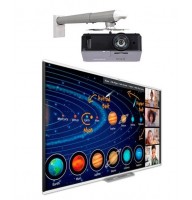
Класична інтерактивна дошка з проєктором зазвичай використовує підключений комп'ютер. На ньому встановлюють операційну систему, необхідні драйвери та навчальні програми. Зображення передається через проєктор, а дотики до дошки забезпечують керування.
Інтерактивна панель має власний дисплей і може працювати з вбудованою операційною системою. Проте не кожна панель дозволяє встановити звичайну програму для Windows безпосередньо на пристрій. Для такого програмного забезпечення іноді потрібен окремий комп'ютер або сумісний обчислювальний модуль.
Тому запитання «Чи працюватиме програма на інтерактивній дошці?» краще уточнювати: на якій моделі, з якою операційною системою, через який спосіб підключення та з якими функціями сенсорного керування.
Якщо школа лише планує оснащення класу, варто одночасно оцінити інтерактивні дошки для навчальних закладів і вимоги до програм, якими користуватимуться педагоги.
Сім критеріїв вибору програмного забезпечення для школи
- Сумісність з обладнанням. Перевірте вимоги програми до операційної системи, комп'ютера, сенсорного керування та способу підключення дошки. Бажано провести тест саме на шкільному обладнанні.
- Відповідність навчальним завданням. Для математики можуть бути важливими геометричні інструменти, для біології — моделі й анімації, для іноземних мов — вправи зі звуком, текстом та зображеннями.
- Українська мова. З'ясуйте, чи локалізований інтерфейс, чи доступні українською навчальні матеріали й чи коректно відображаються українські символи.
- Робота без інтернету. Для кабінетів із нестабільним з'єднанням важливо мати можливість відкривати заздалегідь підготовлені матеріали. Перевірте, які саме функції працюють автономно.
- Ліцензія та повна вартість використання. Уточніть, чи оплачується один користувач, пристрій або весь заклад. Важливі також термін дії ліцензії, продовження підписки, оновлення й доступ до бібліотек.
- Збереження та перенесення матеріалів. З'ясуйте, чи можна експортувати уроки у поширені формати, переносити їх на інші комп'ютери й відкривати після завершення підписки.
- Захист даних і підтримка. Якщо для роботи потрібні облікові записи учнів, перевірте правила обробки персональних даних, налаштування доступу й можливість адміністрування. Важливо також знати, куди звертатися в разі технічних проблем.
Практичні приклади використання на уроках
Природничі науки: дослідження замість пасивного перегляду
На уроці природничих наук вчитель може використати 3D-модель, щоб показати будову органа або механізм природного процесу. Після демонстрації учні пояснюють побачене, порівнюють елементи моделі та відповідають на запитання.
Важливо не обмежуватися красивою анімацією: саме обговорення, спостереження і виконання завдань допомагають перетворити демонстрацію на навчальну діяльність.
Математика: робота з фігурами та способами розв'язання
Замість готового рисунка вчитель може поступово будувати геометричну схему на дошці, змінювати її елементи й просити учнів пояснювати властивості фігур. Після цього клас порівнює кілька способів виконання завдання.
Іноземна мова: слова, зображення та спільні завдання
Інтерактивна дошка зручна для роботи з лексикою: учні добирають зображення до слів, складають речення, групують поняття або виконують вправи на розуміння почутого. Наприклад, за допомогою LearningApps можна організувати коротке повторення вивчених слів наприкінці заняття.
Групові проєкти: спільне створення результату
За допомогою онлайн-дошки учні можуть створити схему, план дослідження або спільну презентацію. Вчитель бачить проміжний результат, ставить уточнювальні запитання й допомагає групам узагальнити висновки.
Не кожне завдання потребує роботи біля великого екрана. Іноді ефективніше використати інтерактивну дошку для пояснення й обговорення, а основну діяльність організувати в парах, групах або на індивідуальних пристроях.
Як упровадити нову програму в школі
Навіть функціональне програмне забезпечення може залишитися невикористаним, якщо педагоги не мають часу на освоєння або стикаються з технічними проблемами. Тому починати краще з невеликого практичного випробування.
- Визначте потреби. Запитайте вчителів, які завдання вони хочуть розв'язувати за допомогою інтерактивної дошки та яких інструментів їм зараз бракує.
- Перевірте обладнання. Уточніть характеристики комп'ютерів, панелей, проєкторів, операційних систем і доступного інтернет-з'єднання.
- Протестуйте програму. Підготуйте один-два реальні уроки. Перевірте запуск, роботу дотиків, відкриття файлів і збереження результатів.
- Проведіть коротке навчання педагогів. Краще розібрати кілька щоденних завдань — створення сторінки, додавання вправи, збереження уроку — ніж одразу знайомити з усіма функціями.
- Організуйте спільне зберігання матеріалів. Домовтеся про назви файлів, папки, резервні копії та правила доступу до розробок.
- Оцініть результат. Після кількох тижнів використання з'ясуйте, чи стало простіше готувати уроки, чи виникають технічні труднощі та які інструменти справді застосовуються.
Для навчального закладу важливо також заздалегідь визначити, хто відповідатиме за оновлення програм, активацію ліцензій та технічну підтримку вчителів.
Яких застарілих рекомендацій варто уникати
Огляди освітніх сервісів швидко втрачають актуальність, оскільки виробники змінюють продукти, назви, тарифи та умови підтримки.
Наприклад, сервіс Google Jamboard більше не працює як доступна для створення й редагування дошка, а платформа Promethean ClassFlow припинила роботу ще наприкінці 2023 року. Тому рекомендації використовувати їх як чинні освітні інструменти є застарілими.
Перш ніж обирати програму за статтею, відеооглядом або порадою колег, перевіряйте її поточний статус на офіційному сайті розробника.
Поширені запитання
Чи можна використовувати безкоштовні програми?
Так. Для багатьох завдань підійдуть безкоштовні сервіси або базові редакції програм. Проте варто перевіряти обмеження щодо кількості матеріалів, учасників, доступних інструментів і терміну використання. Безкоштовна версія для особистого ознайомлення не завжди передбачає всі умови, потрібні навчальному закладу.
Чи потрібен інтернет для інтерактивної дошки?
Не обов'язково. Частина настільних програм дозволяє працювати з локальними файлами без інтернету. Однак хмарні сервіси, спільне редагування та онлайн-оцінювання зазвичай потребують підключення. Важливо перевіряти не лише програму загалом, а й доступність конкретних функцій без мережі.
Чи можна встановити одну програму на всі інтерактивні дошки школи?
Це залежить від сумісності програми й умов ліцензії. Деякі продукти ліцензуються на пристрій, інші — на користувача або групу користувачів. Для використання в кількох кабінетах умови варто уточнити до закупівлі.
Чи достатньо програм, які вже встановлені на інтерактивній панелі?
Для базових завдань — малювання, позначок і демонстрації матеріалів — їх часто достатньо. Але якщо вчителі планують створювати складні уроки, використовувати спеціалізовані 3D-моделі або проводити онлайн-оцінювання, можуть знадобитися додаткові інструменти.
Висновок: яку програму обрати?
Універсальної програми, яка однаково добре підійде кожному вчителю й усім предметам, немає. Для наочних мультимедійних уроків варто розглянути mozaBook, для створення інтерактивних сторінок — SMART Notebook або ActivInspire, для спільної онлайн-роботи — Lumio чи Explain Everything. Google Workspace допоможе організувати обмін матеріалами, а LearningApps — доповнити урок короткими вправами.
Під час вибору важливо враховувати не тільки перелік функцій, а й реальні умови роботи школи: наявне обладнання, підготовку педагогів, стабільність інтернету, бюджет і потребу в технічній підтримці.
В Edumart можна ознайомитися з категорією програмного забезпечення для закладів освіти, порівняти представлені рішення та підібрати варіант відповідно до завдань навчального кабінету. Перед замовленням варто уточнити сумісність, комплектацію та умови ліцензування обраного продукту.
2025-03-29 07:23:28
Перегляди: 999