
0грн.
Зробити замовленняІнтерактивний проєктор чи дошка: у чому різниця та що обрати
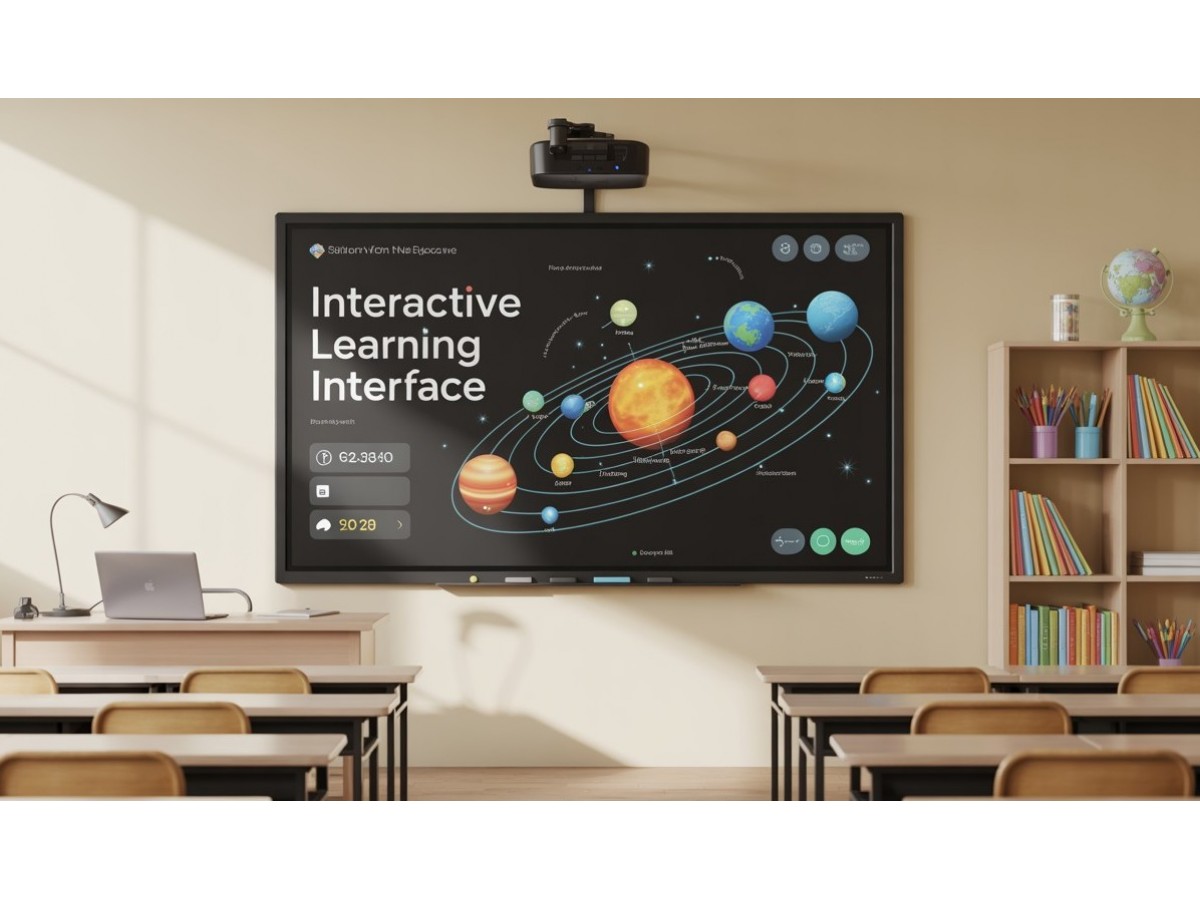
Учитель виводить на дошку геометричну фігуру, а учень підходить і змінює її розміри спеціальним пером. Зображення проєктується на поверхню, але водночас реагує на дії людини. Саме так може працювати інтерактивний проєктор. Зовні така система нагадує звичайну дошку з проєктором, хоча принцип взаємодії інший.
Перед оснащенням класу варто розрізняти три рішення: інтерактивний проєктор, інтерактивну дошку та інтерактивну панель. Усі вони дозволяють працювати з цифровими матеріалами перед класом, але відрізняються конструкцією, способом керування, вимогами до приміщення й подальшим обслуговуванням.
Чим інтерактивний проєктор відрізняється від звичайного
Звичайний проєктор лише відображає зображення з комп’ютера або іншого джерела. Щоб відкрити файл, пересунути об’єкт чи зробити позначку, зазвичай потрібно керувати під’єднаним пристроєм.
Інтерактивний проєктор додатково має систему, що визначає положення спеціального пера, а в окремих комплектаціях — дотиків пальців на проєкційній поверхні. Завдяки цьому можна писати поверх слайда, креслити, вибирати елементи меню та виконувати інші дії. Конкретний набір функцій залежить від моделі, програмного забезпечення й способу підключення.
При цьому стіна або дошка не стає сенсорною сама по собі. Взаємодію забезпечують проєктор і його обладнання для розпізнавання дій користувача. Поверхня має бути достатньо рівною та придатною для такої системи. Особливо вимогливими до геометрії поверхні можуть бути комплекти з керуванням пальцями.
Інтерактивна дошка й інтерактивна панель — це не те саме
Інтерактивна дошка
У традиційній інтерактивній дошці за визначенням дотику відповідає сама дошка — за допомогою вбудованої сенсорної технології. Зображення на неї виводить окремий проєктор, а для роботи з програмами зазвичай використовують комп’ютер. Залежно від моделі керувати можна пальцем, пером або обома способами.
Отже, звичайний проєктор у комплекті з інтерактивною дошкою може утворювати інтерактивну систему. Купувати спеціальний інтерактивний проєктор для цього не завжди потрібно.
Інтерактивна панель
Інтерактивна панель — це великий дисплей із сенсорною поверхнею. Вона сама відображає зображення й не потребує проєктора. У багатьох моделях є вбудована операційна система та програми для нотаток, однак можливості роботи з файлами, підключення комп’ютера й сумісність із навчальним програмним забезпеченням потрібно перевіряти окремо.
Саме панель найчастіше плутають з інтерактивною дошкою в повсякденній розмові. Для закупівлі така неточність небажана: це різні типи обладнання, з різною комплектацією та вимогами до встановлення.
Як учитель працює з інтерактивною проєкцією
Можливості не обмежуються одним режимом. Наприклад, у частині інтерактивних проєкторів передбачено такі способи роботи:
- Електронна дошка. Можна писати й малювати на чистому проєкційному полі, іноді навіть без підключеного комп’ютера.
- Позначки поверх матеріалу. Учитель підкреслює слова на слайді, виділяє деталь зображення або робить пояснення поверх документа.
- Керування комп’ютером. Перо або дотик працює як миша: можна вибирати кнопки, переміщувати об’єкти чи відкривати файли, якщо налаштований відповідний режим.
Не варто вважати ці функції стандартними для кожного пристрою. В одних моделях для керування комп’ютером потрібен додатковий USB-зв’язок, драйвер або спеціальна програма; в інших підтримуються певні мережеві способи підключення. Вбудовані інструменти для нотаток теж можуть відрізнятися від функцій програми на комп’ютері.
Перо чи палець: що важливо знати до покупки
Найпоширеніша помилка — побачити в описі слово «інтерактивний» і припустити, що учень зможе торкатися екрана рукою. Насправді базовий комплект може підтримувати лише спеціальні пера. Для керування пальцями деяким проєкторам потрібен окремий модуль, який установлюють біля проєкційної поверхні.
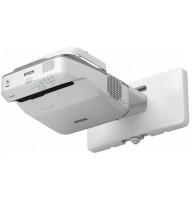
Також немає універсального обмеження «два дотики». Кількість одночасних користувачів і точок дотику визначається моделлю, режимом та наявними аксесуарами. Наприклад, у лінійці Epson BrightLink є комплектації з двома перами й підтримкою кількох дотиків пальцями. Це не означає, що ті самі можливості має будь-який інтерактивний проєктор.
Для початкової школи доцільно перевірити не лише кількість точок дотику, а й те, наскільки швидко система реагує на дії, чи зручно дитині тримати перо, чи легко змінювати користувачів і чи можна без затримок писати дрібні символи. Найкраще випробувати ці дії на демонстраційному зразку або переглянути відео роботи саме обраної моделі.
Короткофокусний і ультракороткофокусний проєктор: у чому користь
Коли вчитель стоїть безпосередньо біля зображення, звичайний проєктор із великої відстані може відкидати помітну тінь на дошку. Крім того, промінь може потрапляти в очі людині, яка повернулася обличчям до пристрою.
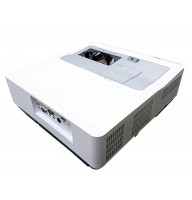
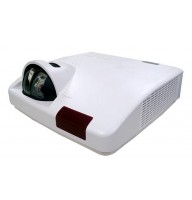
Короткофокусні, а особливо ультракороткофокусні моделі розміщують ближче до поверхні. Це допомагає зменшити затінення зображення під час роботи біля дошки. Однак короткофокусний не означає інтерактивний: чимало таких проєкторів лише показують зображення, не розпізнаючи перо або дотик.
Для конкретного кабінету потрібно перевірити проєкційну відстань, рекомендоване кріплення, розмір зображення й можливість точного встановлення. У разі інтерактивного використання навіть невдале розташування або нерівна дошка може погіршити точність роботи пера.
Порівнюємо три рішення для навчального кабінету
Розмір і видимість зображення
Проєктор дає змогу отримати велике зображення, але його розміри обмежені характеристиками моделі та геометрією кімнати. У яскраво освітленому класі контрастність проєкції може знижуватися, тому важливі керування денним світлом, відповідна яскравість і якість поверхні.
Інтерактивна панель має фіксовану діагональ та власне підсвічування. Вона зазвичай зручніша там, де складно затемнювати приміщення, хоча відблиски від вікон також варто врахувати. Інтерактивна дошка з проєктором за видимістю багато в чому залежить від того самого проєктора.
Зручність щоденної роботи
На панелі не потрібно налаштовувати проєкцію перед кожним уроком. У проєкційній системі після правильного стаціонарного монтажу теж не доведеться щоразу виконувати повне налаштування, але після зміщення обладнання або зміни поверхні іноді потрібне повторне калібрування.
Дошка з окремим проєктором має більше компонентів і з’єднань. Натомість деякі з них можна замінювати окремо. Панель компактніше організована як система відображення, але ремонт дисплея залежить від її конструкції та сервісної підтримки виробника.
Витрати на весь комплект
Порівнювати лише ціну проєктора з ціною панелі неправильно. Для повного кошторису враховуйте проєкційну поверхню або дошку, кронштейн, інтерактивні пера, модуль дотику, кабелі, комп’ютер за потреби, монтаж, програмне забезпечення та гарантійне обслуговування.
Для лампових проєкторів можуть виникати витрати на заміну лампи, для інших моделей — на фільтри чи сервіс відповідно до інструкції. Лазерне джерело світла зазвичай зменшує потребу в заміні ламп, але не робить пристрій необслуговуваним. У панелі немає проєкційної лампи, проте є власні вимоги до електроживлення, монтажу та ремонту.
Коли краще обрати кожне рішення
Інтерактивний проєктор варто розглянути, якщо в кабінеті потрібне велике зображення, уже є відповідна рівна дошка чи поверхня, а вчителі планують часто працювати з нотатками, геометричними побудовами та інтерактивними вправами. Перед купівлею уточніть, чи достатньо керування пером або потрібні дотики пальцями.
Інтерактивна дошка з проєктором може бути логічним вибором, якщо заклад уже має придатний проєктор і хоче додати сенсорне керування. Але сумісність підключення, програм і поверхні потрібно перевіряти для конкретної комплектації; окреме придбання дошки не гарантує готової системи.
Інтерактивна панель доречна, коли потрібне яскраве зображення без проєктора, швидкий початок занять і зручна робота з дотиками. Особливо важливо передбачити надійне кріплення та перевірити, чи буде зображення достатньо великим для учнів на останніх партах.
Приклади використання на заняттях
На уроці математики двоє учнів можуть по черзі доповнювати геометричну побудову або виправляти помилки на схемі. На уроках мови вчитель пропонує розподілити слова за групами, виділити частини речення чи вписати пропущені літери. Для природничих дисциплін зручно підписувати елементи рисунка та пояснювати послідовність досліду.
У дитячому садку проєкційне обладнання можна використовувати для коротких вправ із формами, кольорами або послідовностями, якщо такий формат відповідає віку дітей і цілям заняття. Дорослий має контролювати роботу біля обладнання, а встановлення й кабелі — не створювати перешкод у приміщенні.
Водночас сама наявність інтерактивної функції не гарантує кращого засвоєння матеріалу. Вона приносить користь тоді, коли учні справді виконують навчальну дію, обговорюють результат і отримують зворотний зв’язок, а не лише по черзі торкаються екрана.
Що перевірити в характеристиках інтерактивного проєктора
- Тип взаємодії. Перо, дотик пальцем або обидва способи; чи входить сенсорний модуль до комплекту.
- Одночасна робота. Скільки пер і точок дотику підтримує система в потрібному режимі, а не лише в рекламному описі.
- Проєкційна відстань. Чи можна отримати потрібну ширину зображення за фактичного розміщення проєктора.
- Яскравість і роздільна здатність. Чи залишаються текст і дрібні елементи читабельними з останнього ряду за звичайного освітлення.
- Поверхня. Вимоги до рівності, розміру та матеріалу дошки; чи дозволяє виробник роботу на наявній поверхні.
- Підключення. Наявність HDMI, USB і необхідних мережевих функцій, сумісність із комп’ютерами та операційними системами закладу.
- Програми та режими. Чи можна писати без ПК, зберігати нотатки, керувати робочим столом, використовувати потрібні навчальні матеріали.
- Комплектація та сервіс. Кріплення, пера, наконечники, модуль дотику, гарантія, доступність витратних матеріалів і технічної підтримки.
Типові помилки під час вибору
- Купувати звичайний короткофокусний проєктор, очікуючи, що він автоматично підтримуватиме інтерактивне перо.
- Замовляти модель із керуванням пером, хоча для занять потрібні дотики пальцями, не перевіривши наявність сумісного модуля.
- Обирати обладнання лише за діагоналлю чи заявленою яскравістю, не перевіривши видимість із задніх парт.
- Не враховувати встановлення, калібрування, електроживлення, прокладання кабелів та навчання персоналу.
- Вважати, що будь-яка біла стіна забезпечить точне керування: для деяких систем нерівності поверхні критичні.
Короткий список запитань постачальнику
- Яка точна модель і що входить до стандартної комплектації?
- Чи підтримує пристрій роботу пальцями та чи потрібен додатковий модуль?
- Скільки користувачів можуть працювати одночасно саме в потрібному режимі?
- Які вимоги до дошки, проєкційної відстані й способу кріплення?
- Чи сумісне обладнання з наявними комп’ютерами та навчальними програмами?
- Чи входять монтаж, налаштування й демонстрація роботи в пропозицію?
- Які умови гарантії та чи доступні запасні пера й інші аксесуари?
Найкращий вибір залежить не від того, яка технологія звучить сучасніше, а від звичних сценаріїв навчання в конкретному кабінеті. Якщо головне — показувати презентації, можливо, достатньо звичайного проєктора. Якщо учні регулярно працюють із зображенням біля дошки, слід порівнювати повноцінні інтерактивні комплекти. А коли приміщення дуже світле й потрібен дисплей без проєкції, варто окремо оцінити інтерактивну панель.
Для попереднього підбору обладнання перегляньте проєктори для навчальних закладів у каталозі Edumart та інтерактивні дошки для школи. Перед замовленням уточнюйте можливості конкретної моделі й склад комплекту, особливо підтримку пера, дотиків та сумісність з іншими пристроями.
2025-05-12 12:18:22
Перегляди: 446